个人微信官方接入小龙虾教程
按现有官方插件流程整理,把 OpenClaw / 小龙虾接到个人微信里,保留原始 3 步顺序并补充图片对应说明。
如果你想把 OpenClaw 接到个人微信里,这篇可以直接照着做。整个流程不复杂,核心就是 3 步:先确认微信版本,再安装 ClawBot 插件,最后扫码完成连接。
这套方式走的是微信官方插件链路,不是第三方注入方案。对于想在个人微信里稳定使用小龙虾的人来说,会比非官方接法更省心。
开始前先确认
- 你已经把 OpenClaw / 小龙虾装好,并且能在运行它的设备上打开终端
- 你当前登录的是自己的个人微信
- 本文里“图 1”到“图 8”的顺序,分别对应图片文件
w_1到w_8
第 1 步:先把微信升级到对应版本
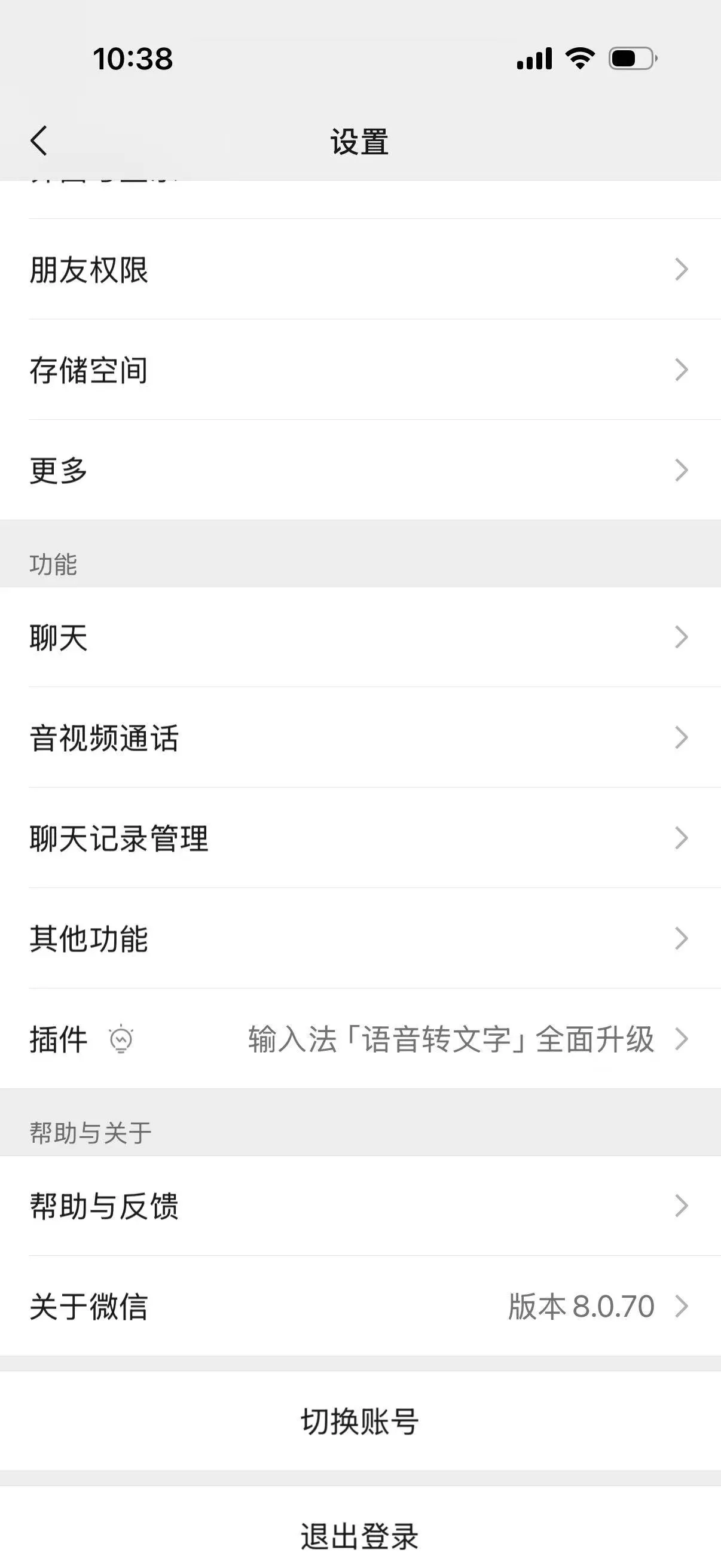
先在微信里进入 我 -> 设置 -> 关于微信 检查版本号。按这套接入流程,先确认截图对应的版本是 8.0.70,再继续下面的插件安装和扫码步骤。
如果你的微信版本明显更旧,建议先去应用商店更新,再回来继续操作。
第 2 步:给小龙虾安装微信插件
先在微信里进入 我 -> 设置 -> 插件,找到名为 微信 ClawBot 的插件,再点进详情页。图 1 和图 2 对应的就是这段操作路径。
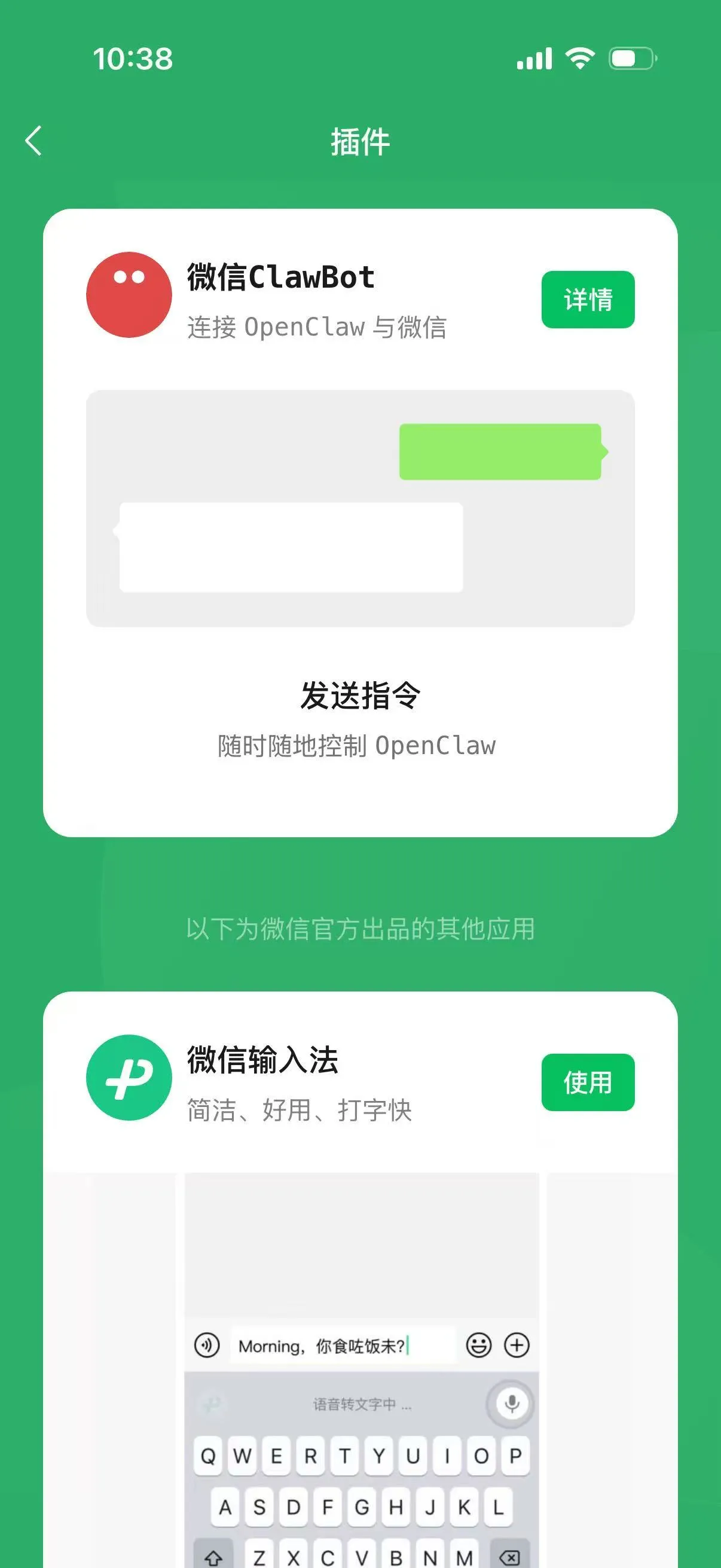
如果你暂时没有看到 微信 ClawBot,先把微信彻底退出,再重新打开。通常重新进入插件页后,就能看到插件详情里的安装指引。图 3 对应的就是这个页面。
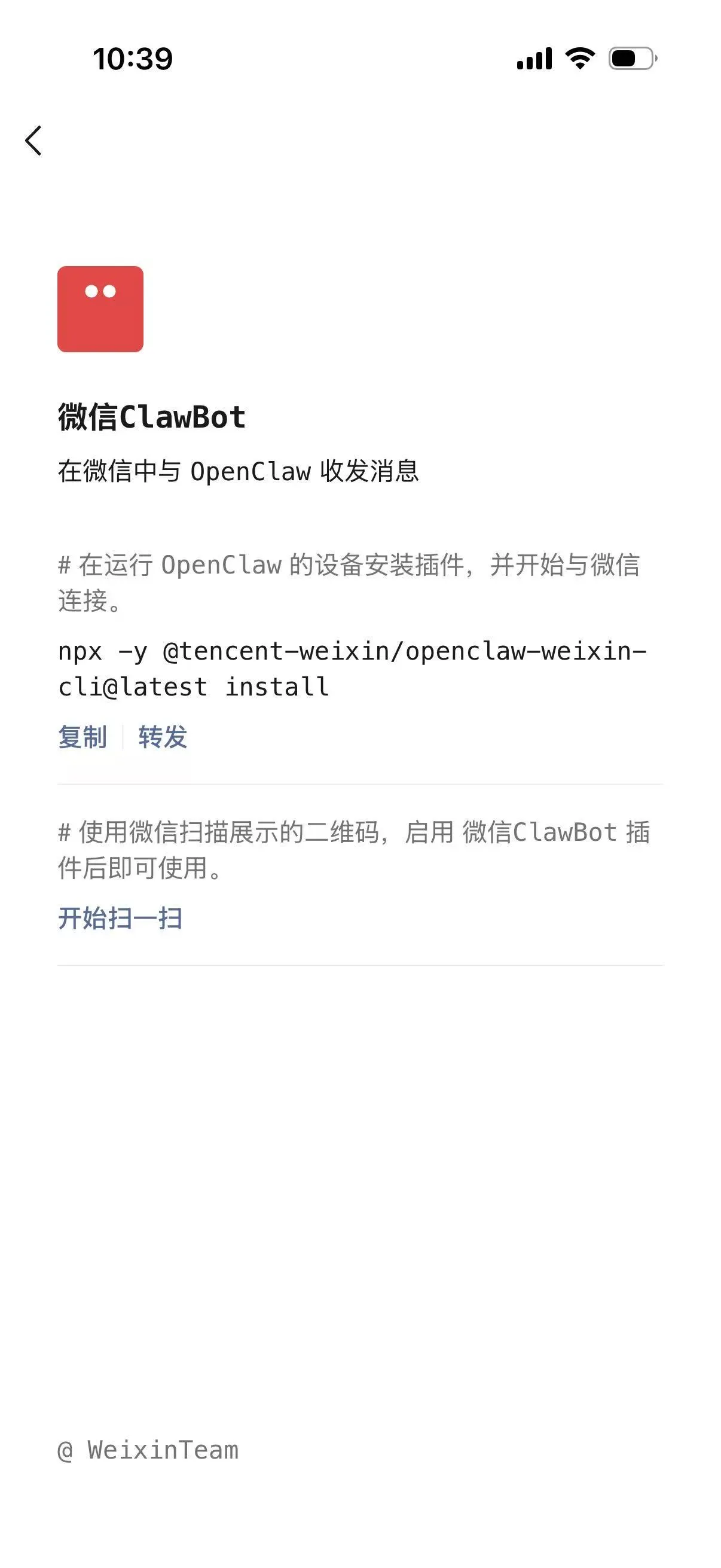
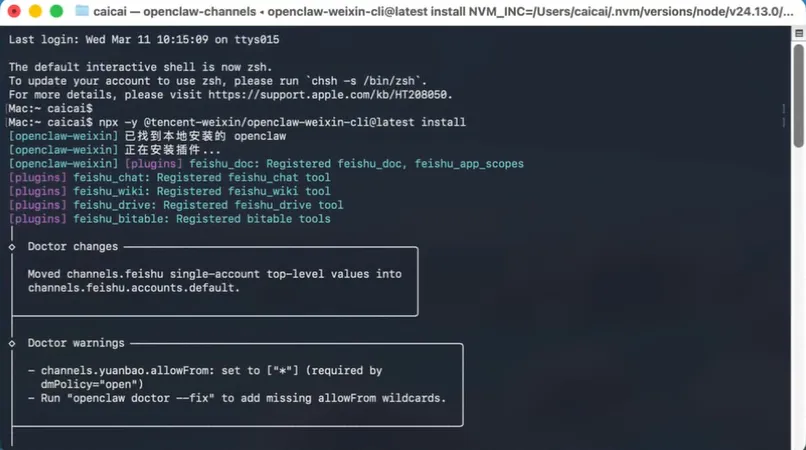
接着在运行 OpenClaw 的那台设备上打开终端,执行下面这条命令安装插件:
npx -y @tencent-weixin/openclaw-weixin-cli@latest install命令执行完成后,终端会自动完成插件安装和环境检查。图 4 对应的是安装过程界面。
第 3 步:打开微信扫一扫,完成连接
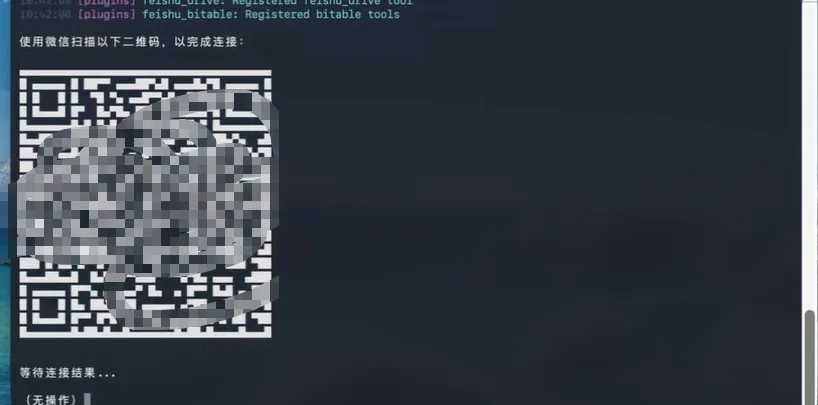
插件安装完成后,终端会自动弹出一个二维码。直接用微信扫一扫即可,这是整个连接流程里最关键的一步。图 5 对应二维码界面。
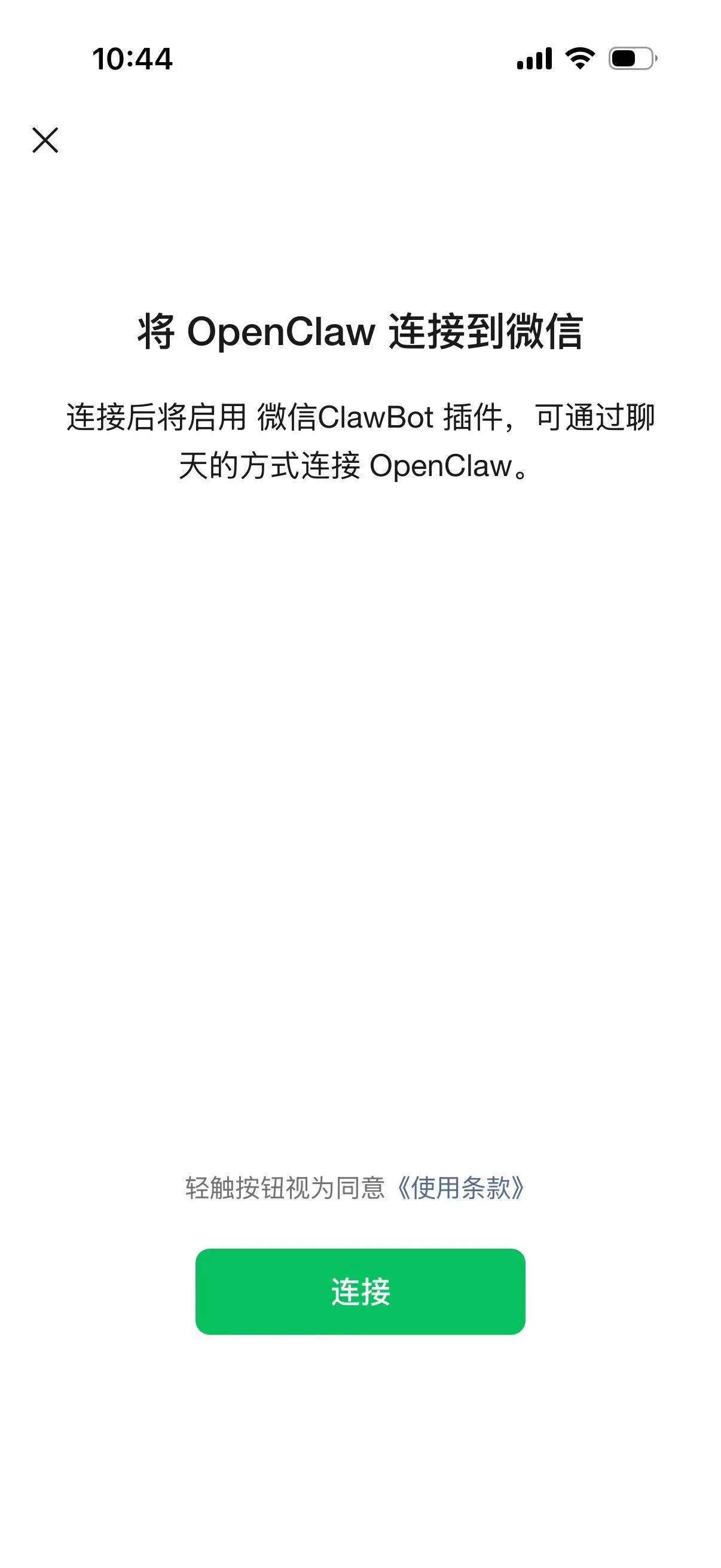
扫码后,微信里会出现连接确认页。按提示完成授权,看到连接成功,就说明个人微信已经接入完成。图 6 对应确认连接的页面。
接入完成后可以怎么用
接通后,你就可以直接在个人微信里和小龙虾聊天,不用再额外切到别的聊天工具。
- 可以像普通聊天一样连续对话
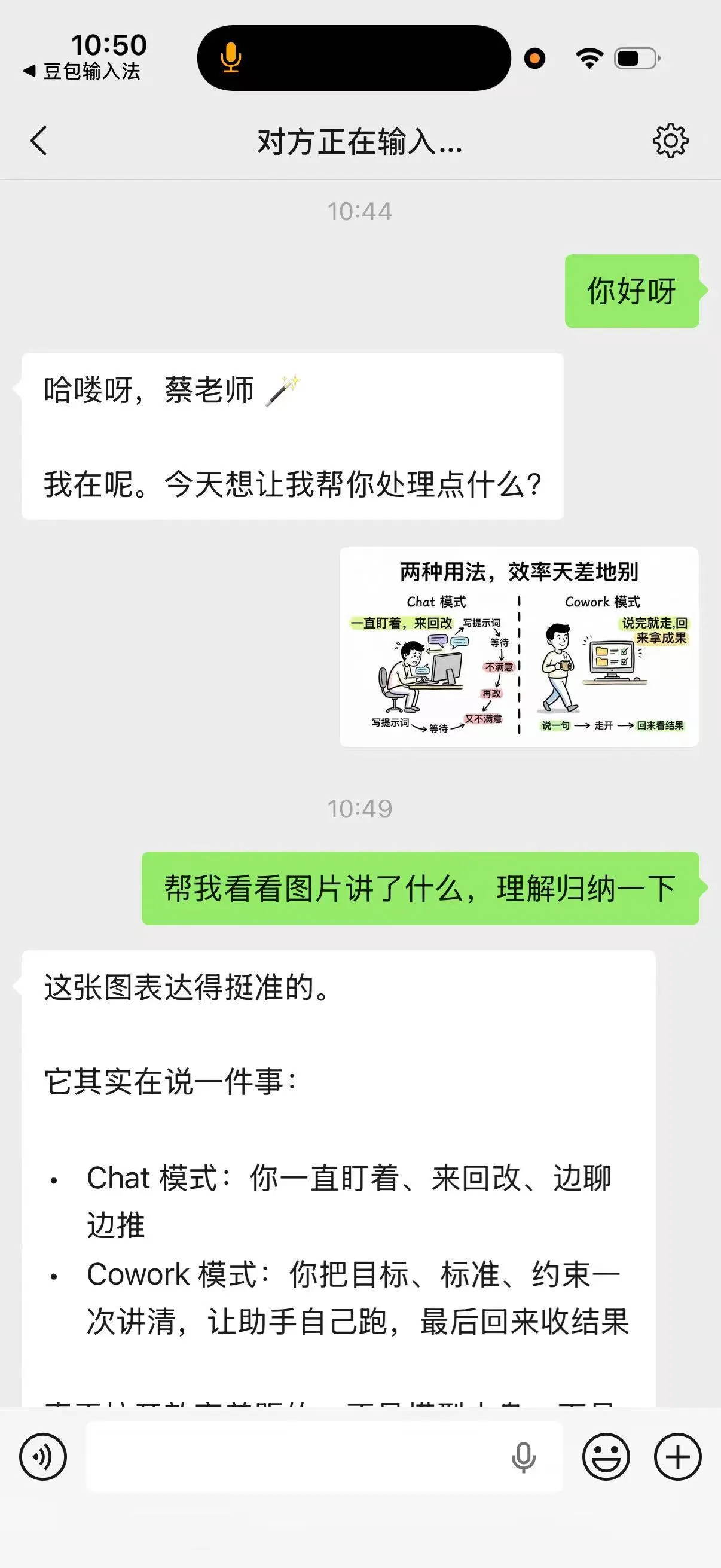
- 可以上传图片,让它做图片理解和归纳
- 可以用语音方式交流
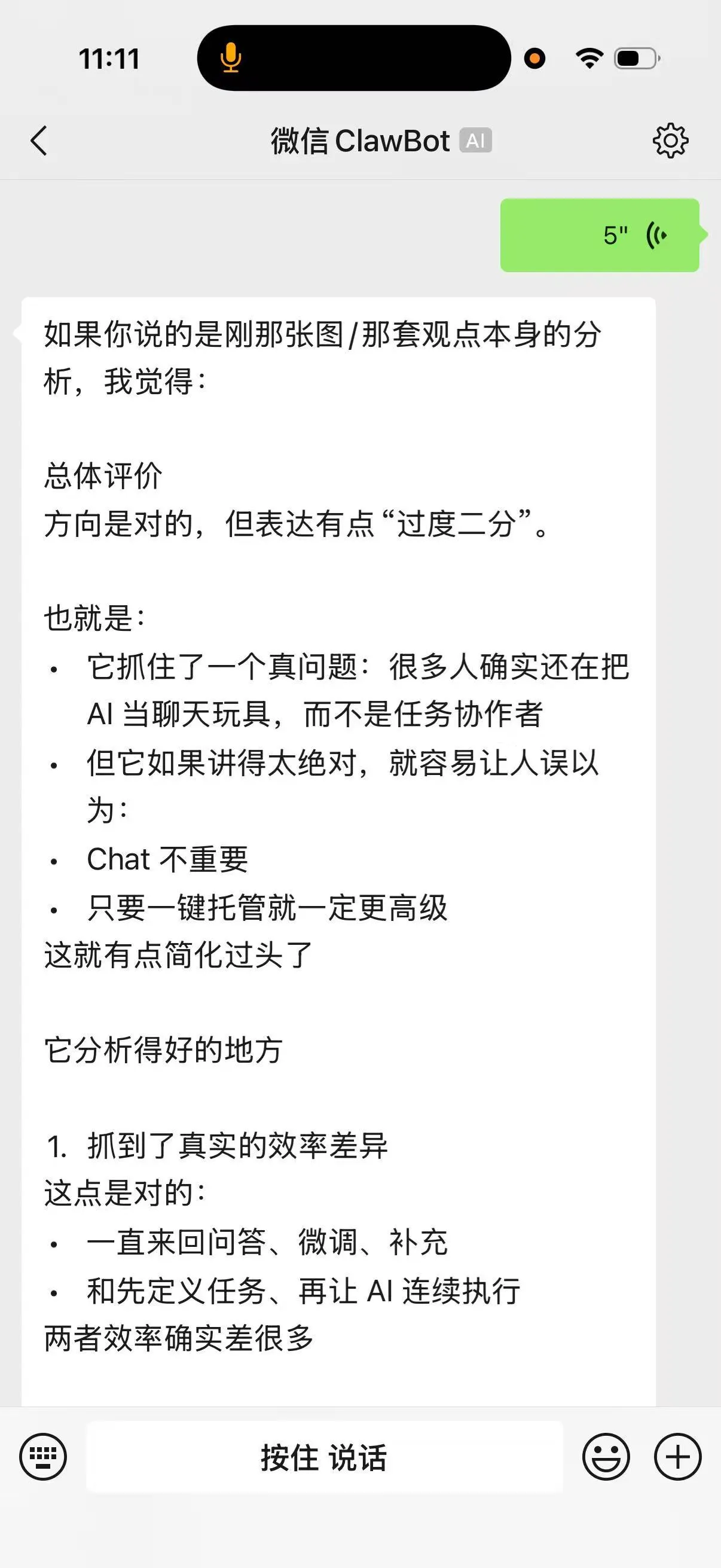
如果你要用图片识别、图片理解这类能力,记得把模型切到支持视觉理解的版本,例如 kimi-k2.5 这一类模型。图 7 和图 8 分别对应图片理解和语音交流的实际效果。
最容易卡住的几个地方
1. 微信版本没更新到位
先确认版本号,再做后面的安装和扫码。老版本界面可能和截图不一致。
2. 插件页里看不到 ClawBot
先把微信完全退出,再重新打开,一般就能刷新出插件入口。
3. 命令没在运行 OpenClaw 的设备上执行
二维码是由运行 OpenClaw 的终端生成的,所以这条命令要在那台设备上执行,不要跑错机器。
4. 模型不支持视觉理解
能发图不代表模型一定看得懂。想要稳定用图片理解,记得切到支持视觉的模型。
一句话总结
这篇教程的核心就一句话:更新微信,装好 微信 ClawBot,扫终端二维码完成授权。接通以后,你就可以直接在个人微信里稳定使用自己的小龙虾了。